Rekam Layar PC dengan Audio Internal Tanpa Aplikasi Tambahan Secara Mudah dan Efektif

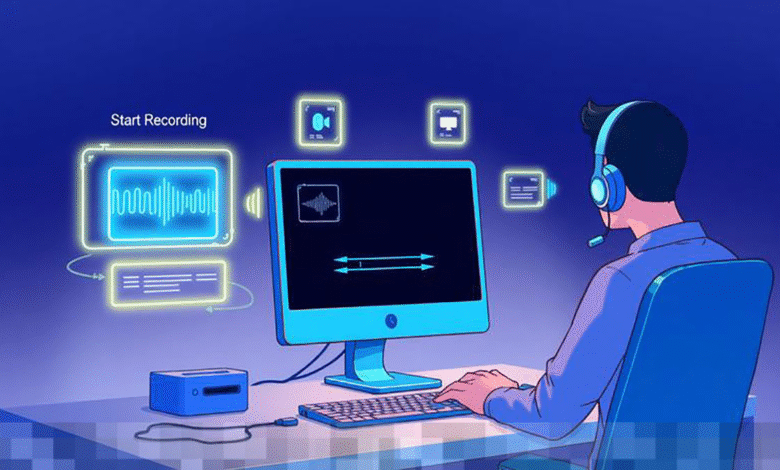
Merekam layar PC telah menjadi salah satu kebutuhan yang tidak bisa diabaikan di era digital saat ini. Baik untuk keperluan membuat tutorial, konten gaming, maupun presentasi profesional, aktivitas ini semakin banyak diminati. Namun, banyak pengguna yang merasa kesulitan karena harus menginstal aplikasi tambahan. Untungnya, sistem operasi modern seperti Windows sudah dilengkapi dengan fitur yang memungkinkan Anda untuk merekam layar lengkap dengan audio internal secara efisien tanpa perlu aplikasi tambahan. Di dalam artikel ini, kita akan membahas cara praktis untuk melakukan hal tersebut serta keuntungan yang akan Anda peroleh dari penggunaannya.
Keuntungan Merekam Layar Tanpa Aplikasi Tambahan
Menggunakan fitur bawaan untuk merekam layar tentunya memiliki banyak manfaat. Pertama, Anda tidak perlu menghabiskan ruang penyimpanan untuk menginstal perangkat lunak tambahan, yang bisa menghemat kapasitas disk Anda. Selain itu, proses ini lebih aman, karena Anda tidak perlu khawatir tentang risiko malware yang sering menyertai aplikasi pihak ketiga. Keuntungan lainnya adalah fitur bawaan seringkali lebih ringan, sehingga tidak membebani kinerja PC Anda, terutama saat melakukan aktivitas yang memerlukan banyak sumber daya seperti gaming atau pengeditan video.
Menggunakan Fitur Xbox Game Bar di Windows
Windows menyediakan sebuah fitur yang sangat berguna untuk merekam layar yang dikenal sebagai Xbox Game Bar. Untuk mengaktifkannya, cukup tekan tombol Windows + G pada keyboard. Setelah itu, sebuah overlay akan muncul dengan berbagai widget, termasuk opsi untuk merekam layar. Pastikan suara sistem Anda aktif agar semua suara dari aplikasi atau game yang Anda jalankan bisa terekam dengan baik.

Untuk memulai perekaman, klik tombol “Start Recording” atau gunakan pintasan keyboard Windows + Alt + R. Semua aktivitas yang Anda lakukan di layar akan terekam, termasuk suara dari sistem. Setelah selesai, Anda bisa menghentikan proses perekaman dengan menekan tombol stop, dan hasil rekaman akan otomatis disimpan di folder Videos, terutama di subfolder Captures.
Pengaturan Audio untuk Rekaman yang Optimal
Agar audio internal dapat terekam dengan maksimal, pastikan bahwa pengaturan suara di PC Anda tidak dalam keadaan mute dan volume aplikasi yang Anda gunakan cukup tinggi. Anda juga dapat membuka pengaturan Xbox Game Bar untuk memastikan opsi audio diatur ke “All”, sehingga suara dari sistem dan mikrofon dapat terekam bersamaan jika diperlukan. Ini sangat penting agar hasil rekaman tidak hanya terlihat baik, tetapi juga terdengar jelas.
Tips untuk Hasil Rekaman yang Lebih Berkualitas
Agar Anda mendapatkan hasil rekaman yang memuaskan, ada beberapa tips yang bisa diikuti. Pertama, pastikan resolusi layar yang Anda gunakan sesuai dengan kebutuhan. Selain itu, tutup aplikasi yang tidak perlu untuk menjaga performa PC tetap stabil selama proses perekaman. Ruang penyimpanan yang mencukupi juga sangat penting, karena file video biasanya memiliki ukuran yang cukup besar.
- Gunakan resolusi layar yang sesuai dengan kebutuhan.
- Tutup aplikasi yang tidak diperlukan untuk menjaga performa PC.
- Pastikan ruang penyimpanan mencukupi untuk hasil rekaman.
- Hindari penggunaan notifikasi yang dapat mengganggu rekaman.
- Periksa pengaturan audio agar suara terekam dengan jelas.
Jika Anda ingin hasil yang lebih jernih, pastikan layar Anda bersih dari notifikasi dan gangguan lainnya. Dengan cara ini, hasil rekaman Anda akan lebih profesional dan mudah ditonton oleh audiens.
Kapan Anda Perlu Menggunakan Alternatif Lain
Meski fitur bawaan seperti Xbox Game Bar sudah cukup untuk memenuhi kebutuhan dasar, ada kalanya Anda mungkin memerlukan lebih dari sekadar fungsi perekaman sederhana. Beberapa keterbatasan, seperti ketidakmampuan untuk merekam seluruh desktop dalam beberapa kondisi atau kurangnya fitur pengeditan, mungkin menjadi kendala. Jika kebutuhan Anda lebih kompleks, misalnya untuk membuat video dengan efek khusus atau pengeditan yang lebih mendalam, pertimbangkan untuk menggunakan software tambahan.
Namun, bagi pengguna yang mencari solusi cepat dan efisien, menggunakan fitur bawaan Windows adalah pilihan yang sangat baik. Metode ini cocok bagi pemula yang ingin meraih hasil yang baik tanpa harus terjebak dengan konfigurasi yang rumit.
Kesimpulan
Dengan memanfaatkan fitur bawaan Windows, Anda dapat merekam layar PC lengkap dengan audio internal tanpa repot menginstal aplikasi tambahan. Cara ini sangat ideal untuk berbagai keperluan, mulai dari tutorial, presentasi hingga konten gaming. Anda tidak hanya akan mendapatkan hasil rekaman yang baik, tetapi juga menghemat ruang penyimpanan dan menjaga performa PC. Dengan langkah-langkah yang telah dijelaskan, kini Anda bisa melakukan perekaman layar dengan lebih mudah dan praktis.